
いずみ野自治会LINE公式アカウントをご覧いただいている会員の方が少しずつ増えています。
LINE公式アカウントからは、みらい検討会サイトと試験的に運用している「回覧板」へのリンクがあります。
会員の方でもしかしたら、「回覧板」へのリンクがわからないという方がおられるかもしれません。
ここでは、公式アカウントのトップページ(プロフィールページ)の表示方法をお伝えします。
LINEのページは3種類
LINE公式アカウントには3つの画面があります。
1.トーク画面
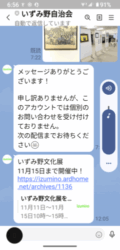 個人のLINEでは、ほとんどの方がトーク画面を最初に開いていると思います。
公式アカウントでは、メッセージを表示する画面になりますが、いずみ野自治会の公式アカウントでは、一斉通知に使用し普段は使うことのない画面です。
皆さんから画像の提供をお願いするときなどは、この画面から行っていただきます。
2.投稿画面
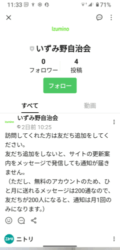 一般にSNSでは「タイムライン」と呼んでいますが、公式アカウント側から一方的に情報を発信する画面です。いずみ野自治会の公式アカウントでは主にこの画面に情報を発信するようになります。
下にスクロールすると、過去に投稿した情報がすべて表示されます。
3.プロフィールページ
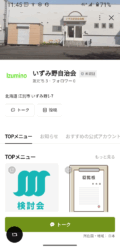
公式アカウントの入り口になるページです。
このページからは、みらい検討会サイトや回覧板サイトにジャンプできるようになっています。将来的にはいずみ野自治会公式サイトへのリンクも貼る予定です。
お知らせのほとんどは「投稿画面」
皆さんにお知らせする公式サイトの更新情報や回覧板の通知は、基本的に「投稿画面」になります。「トーク画面」でお知らせする「一斉通知」は毎月の通知数に制限があり、無料アカウントは200通/月までになります。
つまりお友だちが100名なら2回、200名なら1回しか一斉通知はできません。ほとんどの発信情報は「投稿画面」になるので、時々、LINE公式アカウントにアクセスされるようお願いします。
また、公式サイト(LINEのことではないのでご注意を!)に掲載する「回覧板」は、LINE公式アカウントのプロフィールページからリンクしていますので、LINE公式アカウントを立ち上げたら「投稿画面」か「プロフィールページ」を見るようにしてください。
プロフィールページを表示させるには
LINE公式アカウントを開いたときに、プロフィールページが表示されない場合には次のような手順で行います。
最初の画面が投稿画面の場合
 ほとんどの方は、最新の投稿ページが表示されると思います。
手順-1
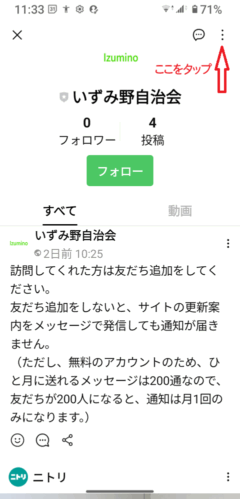 右上の「3点リーダー」をタップしてください。
すると、次の画面になります。
手順-2
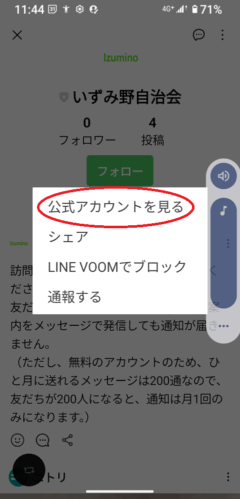 一番上の「公式アカウントを見る」をタップします。
手順-3
 これで公式アカウントのトップページが表示されます。
トップページからは、みらい検討会サイトと回覧板サイトにジャンプできるようになっています。
最初の画面がトーク画面の場合
最初に表示されたのが「トーク画面」の場合は、次の手順で行います。
手順-1
 右上のハンバーガーボタン(三本線)をタップします。
手順-2
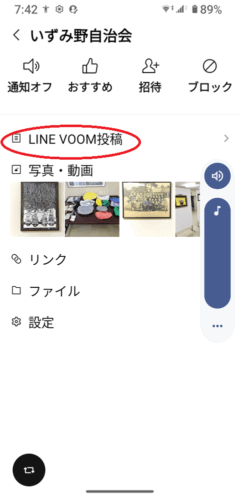 この画面の「LINE VOOM投稿」をタップすると投稿画面になるので、先に説明した最初の画面が投稿画面の場合の手順でプロフィールページを表示させることができます。
いずみ野自治会LINE公式アカウントはこちら
